
 KOR
KOR ENG
ENG CHI
CHI VIE
VIEWindows 10 무선랜(donga-wpa2) 설정 방법 안내입니다. 무선랜을 사용하려면 먼저 해당 PC에서 무선랜 설정 작업을 진행해야 합니다.
설정 방법
- 1
다운로드한 [Dongawpa2추가하기] 파일의 압축을 해제합니다.
그림 1. 압축 해제 화면 - 2
폴더 안의 [adddongawpa2_실행] 파일을 실행합니다.
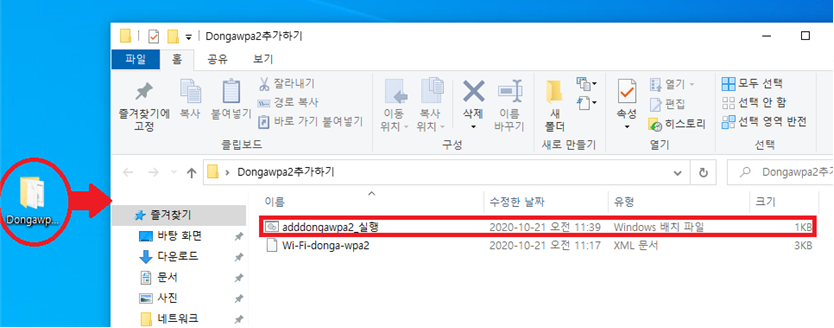
그림 2. [adddongawpa2_실행] 실행 화면 - 3
MS-DOS 창이 열렸다 닫히는 것을 확인합니다.
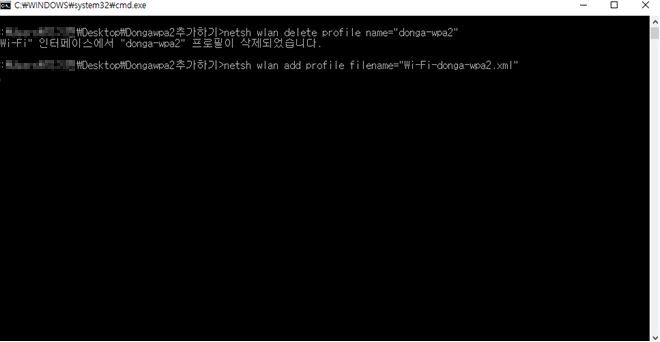
그림 3. [MS-DOS] 실행 화면 - 4
무선 네트워크 목록 중 ‘donga-wpa2’를 선택하여 [연결]을 클릭합니다.
그림 4. [연결] 선택 화면 - 5
[네트워크 인증] 창이 나타나면 ‘사용자 이름’ 및 ‘암호’를 입력한 후 [확인]을 선택합니다.
그림 5. 자격 증명 정보 입력 화면 - 사용자 이름 — 교직원정보시스템 ID(교직원) / 학번(학생)
- 암호 — 교직원정보시스템 비밀번호(교직원) / 학생정보서비스 비밀번호(학생)
- [교직원] 사용자 이름에는 교직원정보시스템(portal.donga.ac.kr) 로그인 ID를, 암호에는 해당 비밀번호를 입력합니다.
- 사용자 이름에 ‘교직원번호’를 입력해서는 안 됩니다.
- [학생] 사용자 이름에는 학번을, 암호에는 학생정보서비스(student.donga.ac.kr) 로그인 비밀번호를 입력합니다.
- 6
정상적으로 로그온 인증을 받으면 무선 네트워크 ‘donga-wpa2’에 연결되어 무선랜 설정이 완료됩니다. 이후 웹 브라우저를 실행하여 인터넷을 사용하시면 됩니다.
그림 6. ‘donga-wpa2’에 연결된 화면
문의
정보전산과 051-200-6119, 6809